

Como usar o TradingView: Guia Completo para Iniciantes (2025)
O TradingView se tornou uma das plataformas de análise gráfica mais populares do mundo — e não é por acaso. Com gráficos avançados, centenas de indicadores, ferramentas de desenho, scripts personalizáveis e uma comunidade global ativa, o TradingView é praticamente indispensável para quem opera ações, Forex, criptomoedas, índices, commodities ou renda fixa.
Se você está começando agora e quer aprender como usar o TradingView passo a passo, ou já é experiente e deseja conhecer recursos avançados, este guia completo foi feito para você.
O que é o TradingView?
O TradingView é uma plataforma global de gráficos, análise técnica e dados de mercado, com acesso a praticamente todos os ativos negociados no mundo:
Índices
Ações
Criptomoedas
Câmbio (Forex)
Commodities
Futuros
Títulos
A ferramenta surgiu como uma startup fintech, recebeu investimentos de US$ 37 milhões em 2018 e, hoje, possui mais de 50 milhões de usuários ativos ao redor do mundo.
Além de gráficos, o TradingView também é um ambiente colaborativo: qualquer usuário pode compartilhar ideias, scripts, indicadores e análises — criando uma verdadeira comunidade global.
Como acessar o TradingView?
O TradingView pode ser usado em:
Navegador (versão web)
Aplicativo mobile (iOS/Android)
Tablet
Integrado em corretoras parceiras(ex.: Mitrade)
No guia abaixo, focaremos principalmente na versão web, pois é a mais completa e mais usada pelos traders brasileiros.
Ao abrir o TradingView, você verá quatro áreas principais:
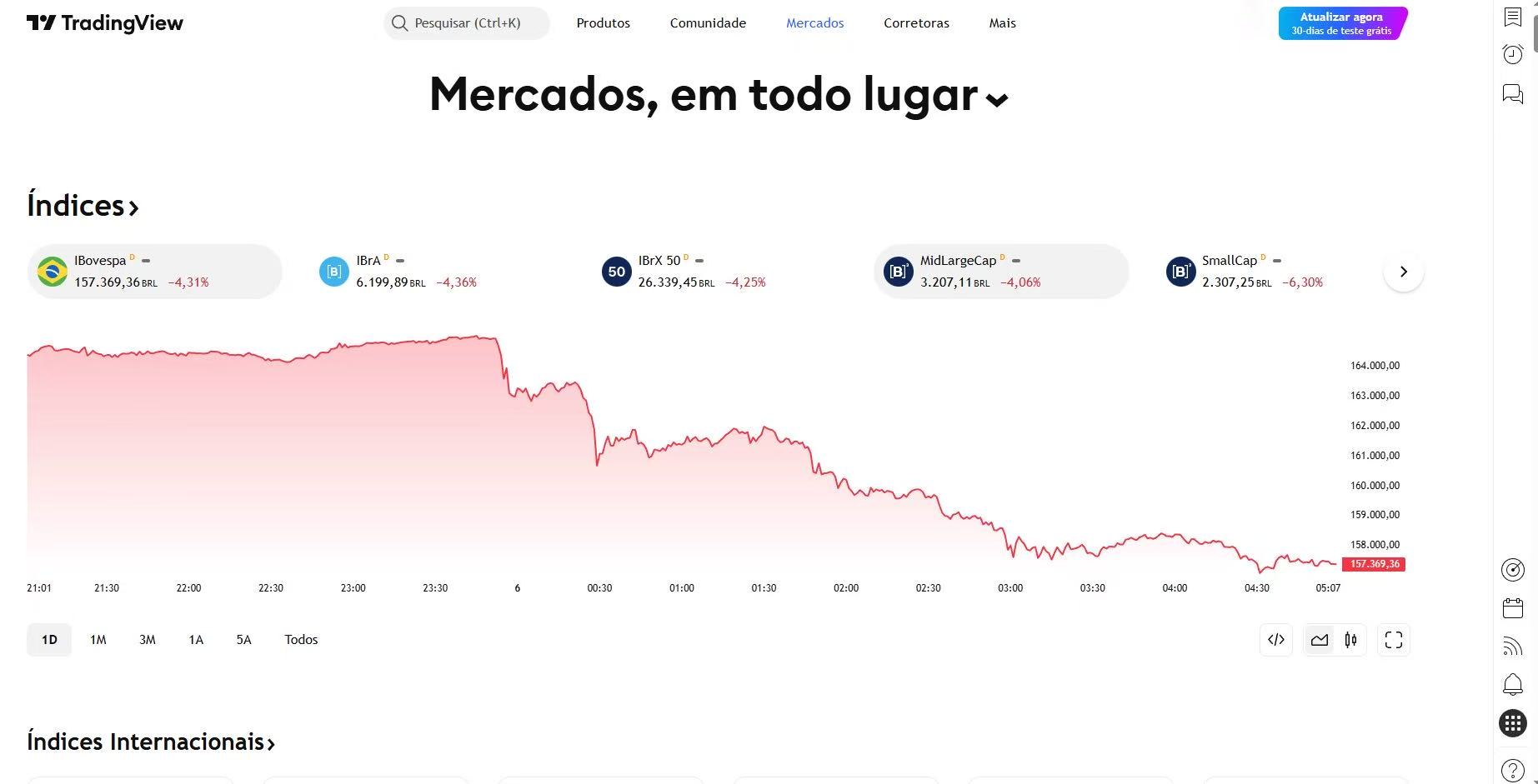
1. Menu lateral esquerdo — Produtos e Comunidade
Aqui você encontra:
Products (Produtos)
Gráficos (Supercharts)
Screeners (scanner de ações, criptos e Forex)
Calendário Econômico
Comunidade
Ideias de trade
Scripts Pine
Transmissões ao vivo
Estudos educacionais
Markets (Mercados)
Panorama global dos principais mercados
Países
Pesquisas e relatórios
Este menu é ideal para quem busca inspiração, análises ou quer acompanhar mercados diferentes.
2. Barra lateral direita — Ferramentas do dia a dia
Inclui:
Watchlist (lista de ativos favoritos)
Alertas
Hotlist (ativos em destaque)
Calendário econômico
My Ideas (ideias salvas pelo usuário)
Essa área é excelente para organizar sua rotina e acompanhar seus mercados preferidos.
3. Área central — Feed e Mercado
Aqui você encontrará:
Panorama do mercado global
Notícias
Ideias em destaque
Categorias como ações dos EUA, altcoins, futuros, etc.
4. Supercharts — A função mais importante
A partir daqui, começa a parte prática do TradingView: os gráficos.
Como usar os gráficos do TradingView (Supercharts)
Ao abrir www.tradingview.com/chart, você terá acesso ao gráfico completo e às ferramentas de análise.
A interface se divide em:
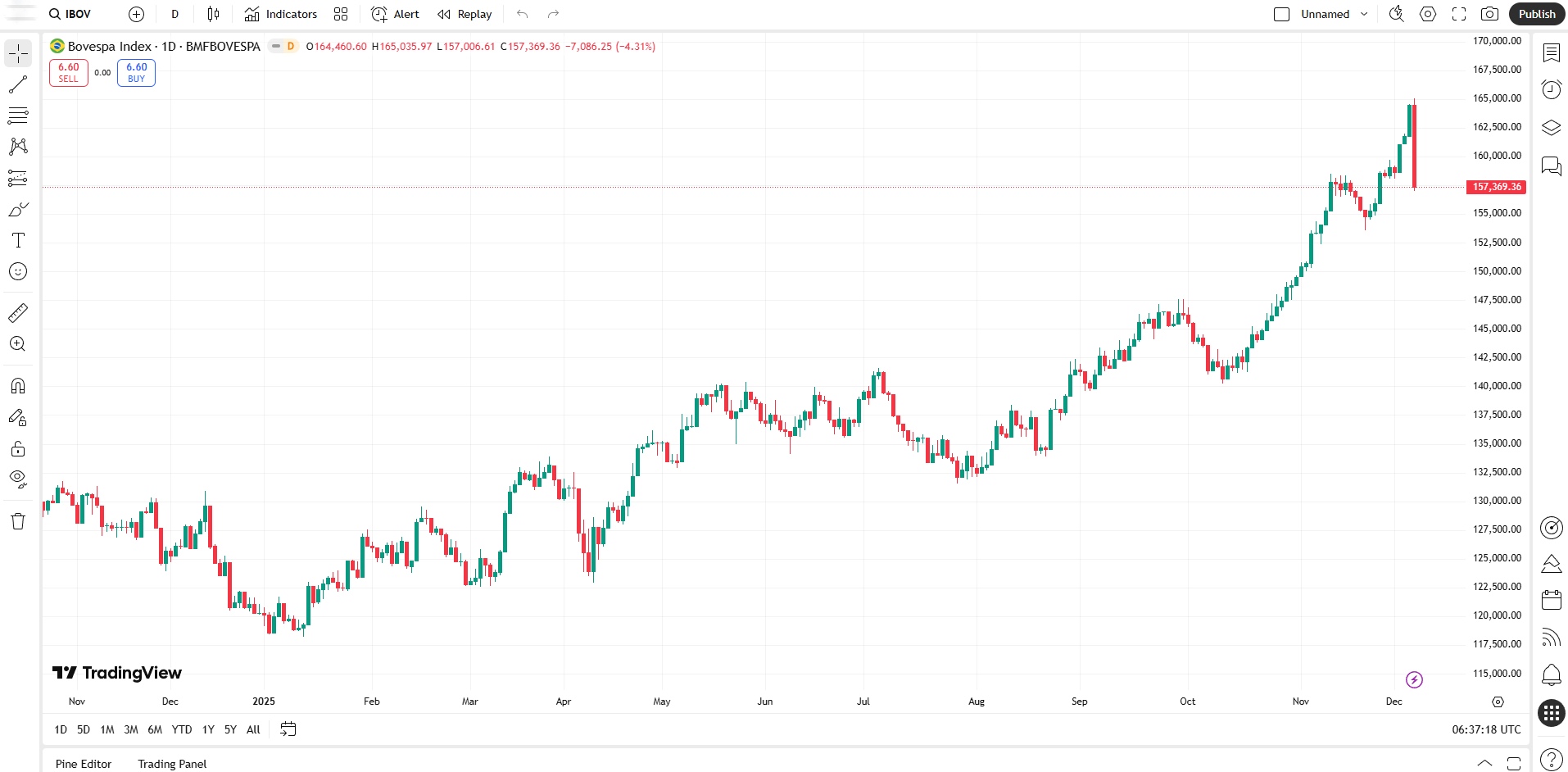
1. Barra superior – Configurações essenciais
Ativo (Símbolo): Onde você escolhe o ativo que deseja analisar. Basta digitar: PETR4, BTCUSD, AAPL, XAUUSD, EURUSD etc.
Timeframes: Todos os períodos disponíveis:
1 minuto
5min
15min
1h
4h
Diário
Semanal
Mensal
Personalizados
Tipo de gráfico:
Candle
Linha
Barra
Área
Renko
Heikin Ashi
Colunas
Kagi, Point & Figure, etc.
Indicadores (Indicators): Mais de milhares de indicadores, incluindo os favoritos:
RSI
MACD
Bandas de Bollinger
Médias móveis
Volume
Ichimoku
Obv
ATR
E você ainda pode criar seus próprios indicadores usando Pine Script.
Modelos de indicadores (Templates): Combinações de indicadores prontos para uso.
Alertas (Alerts): Você pode criar alertas por:
Preço
Indicadores
Cruzamentos de média
Condições personalizadas
Replay: Recurso para rever movimentos históricos do preço — ideal para estudar Price Action.
Layout dos gráficos (multigráficos): Usuários Pro podem dividir a tela em múltiplos gráficos simultâneos.
2. Barra lateral esquerda – Ferramentas de desenho
Inclui:
Linhas de tendência
Suportes e resistências
Fibonacci
Canais
Setas, textos e rótulos
Padrões harmônicos
Ferramentas de medição
Essas ferramentas são essenciais para análise técnica.
3. Barra direita – Organização e alertas
Idêntica à tela inicial, com watchlists, alertas e ideias.
4. Barra inferior – Funções avançadas
Stock Screener (scanner de ações)
Pine Editor (criação de scripts)
Strategy Tester (backtest de estratégias)
Trading Panel (integração com corretoras para operar direto no gráfico)
A seguir, veremos como usar essas funções.
*Registre-se e Ganhe um bônus de US$ 100*
Como usar o Stock Screener do TradingView (Scanner de ações)
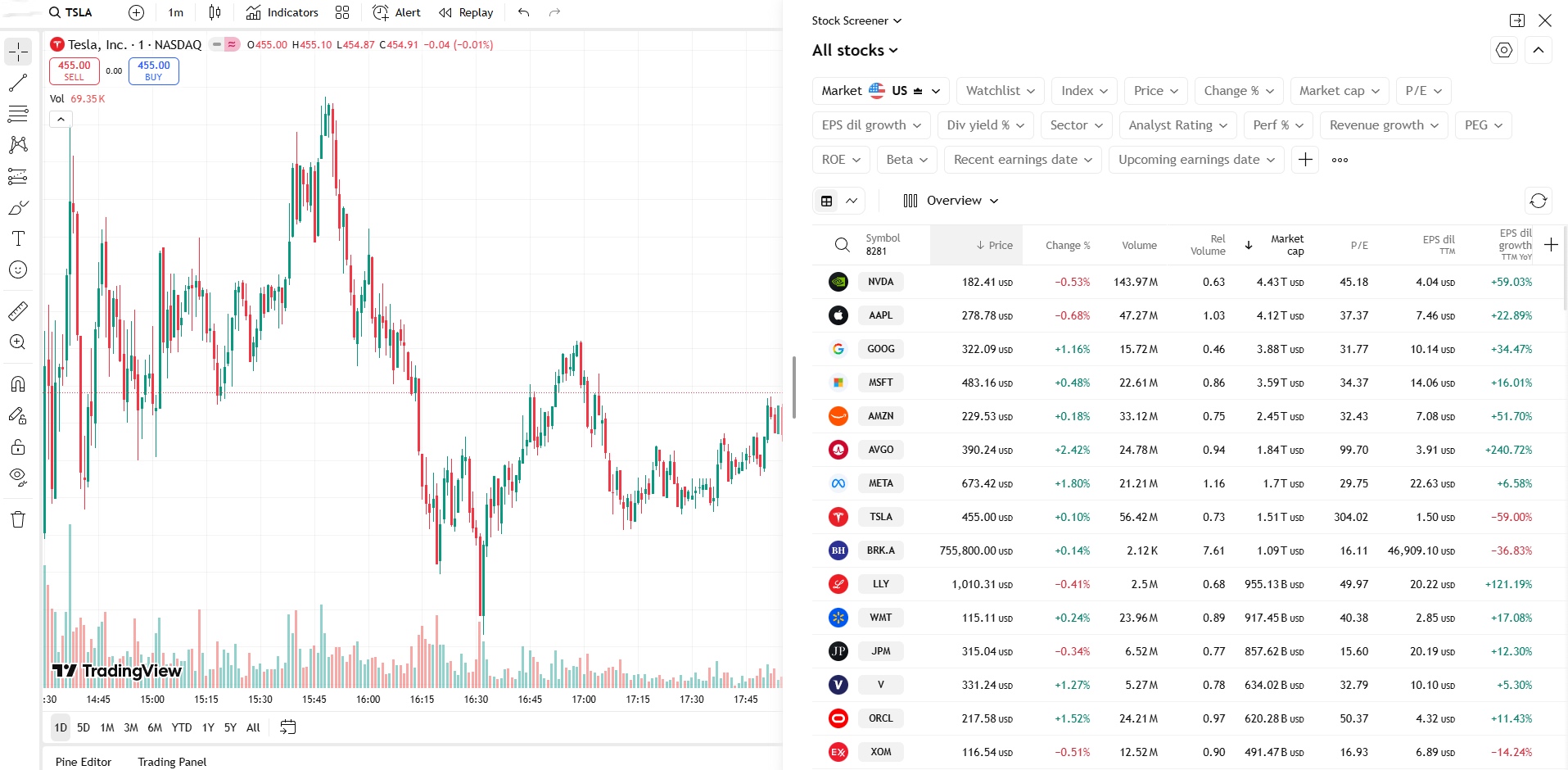
Localizado na barra inferior, o Stock Screener é um filtro poderoso para encontrar oportunidades:
Clique em "Stock Screener".
Use os filtros superiores para refinar a busca:
Atualização: Defina a frequência (ex: a cada 1 minuto).
Layout: Escolha a exibição (Visão Geral, Desempenho, etc.).
Período: Selecione o timeframe para análise.
Mercado: Filtre por país ou bolsa de valores.
Filtros: Aplique critérios fundamentalistas (P/L, ROE), técnicos (volume, RSI) ou descritivos (setor, capitalização).
Clique em "Atualizar" para ver os resultados e exporte para CSV se necessário.
Como usar o Strategy Tester (Backtest)
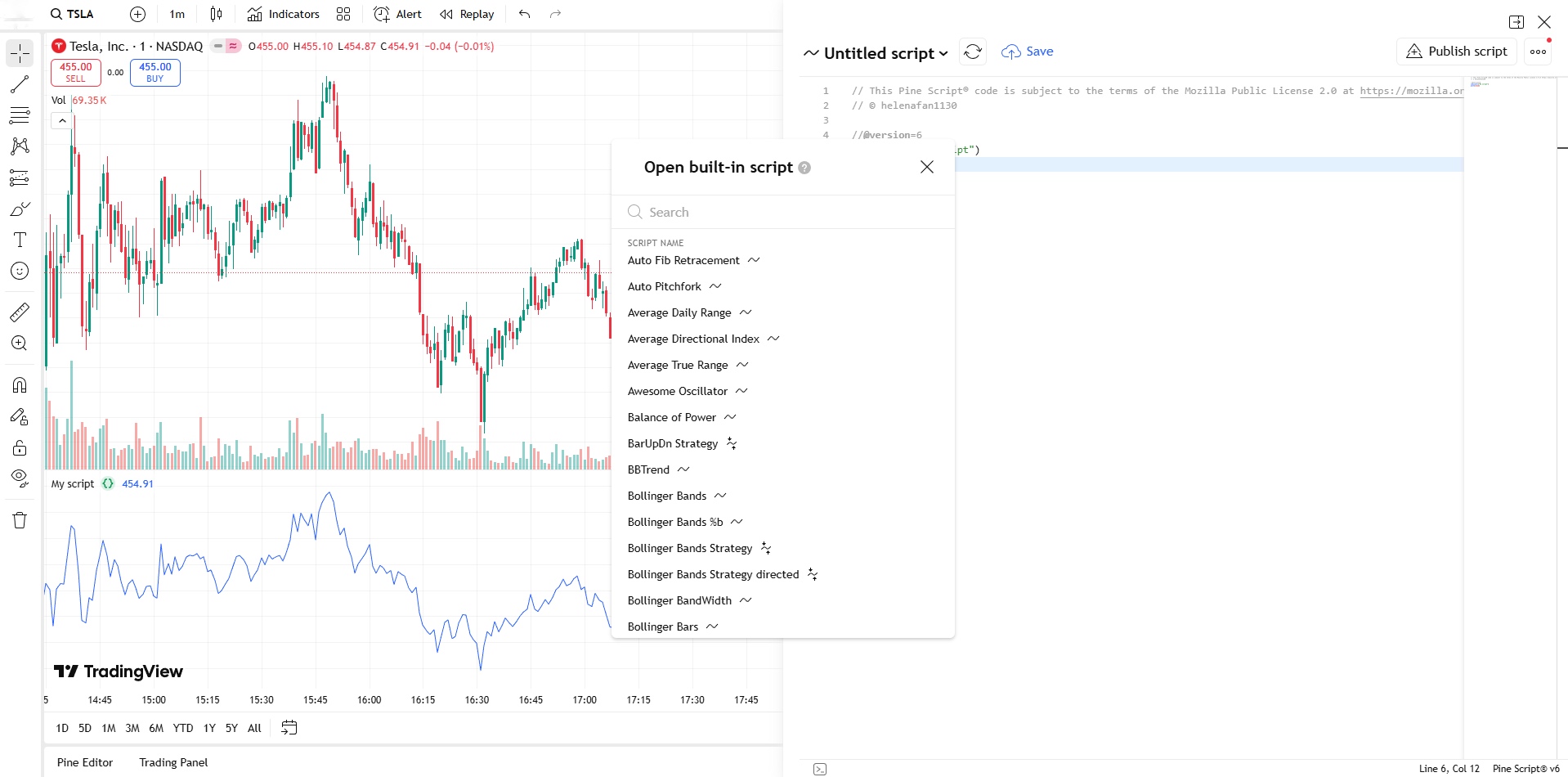
O Strategy Tester permite testar uma estratégia no passado antes de usá-la no mercado real.
Passos:
Clique em Pine Editor
Selecione um script pronto ou um script da comunidade
Veja os resultados:
Lucro líquido
Drawdown
Taxa de acerto
Expectativa
Número de operações
Gráficos de desempenho
Ao carregar uma estratégia (ex: "BarUpDn"), o sistema mostrará no gráfico os pontos de entrada e saída simulados.
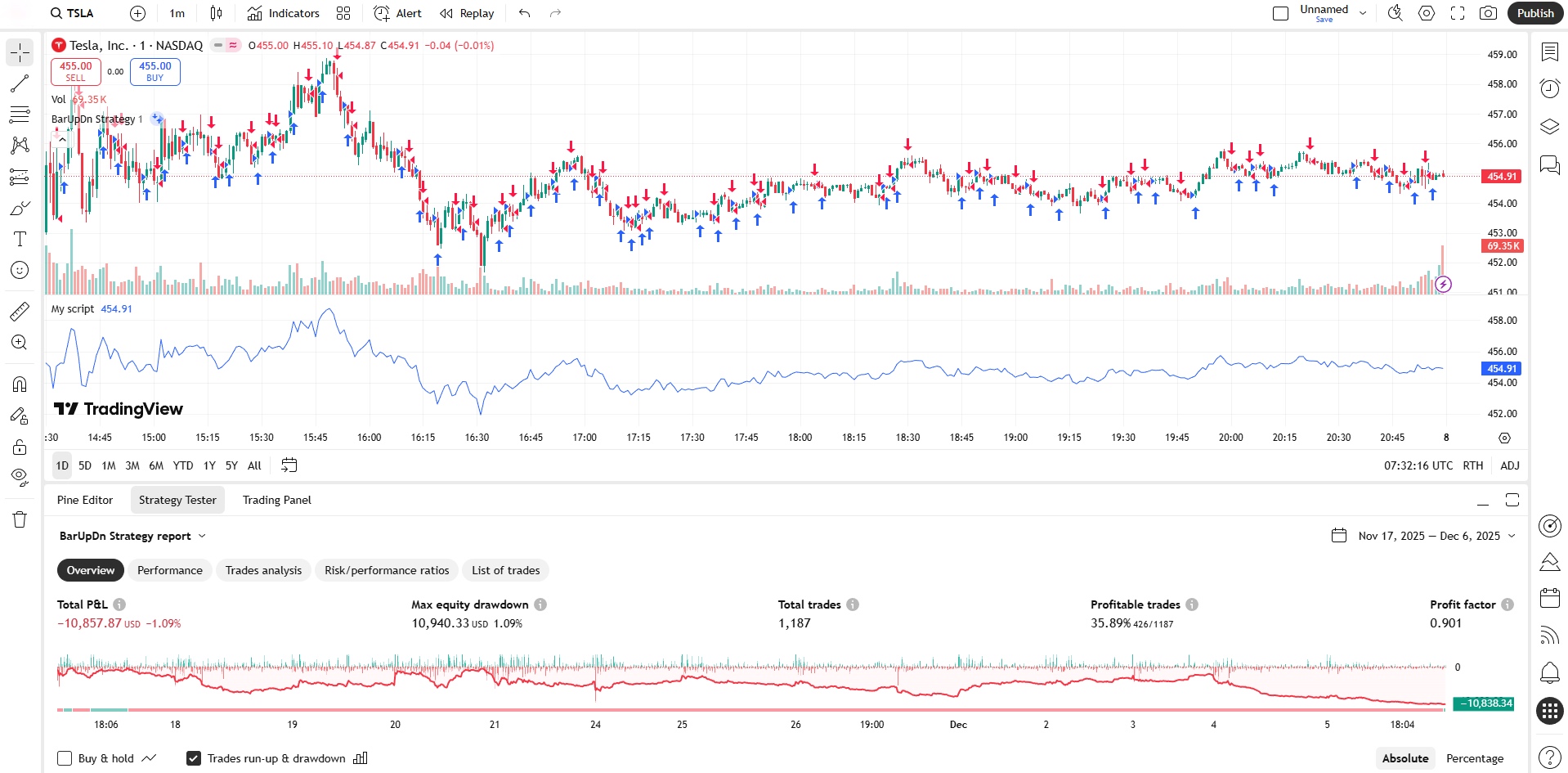
A estratégia BarUpDn possui condições específicas para abrir posições. Quando surge um candle verde, cujo preço de fechamento é maior que o preço de abertura e cuja abertura está acima do fechamento do candle anterior, deve-se abrir uma posição Long. Por outro lado, se o candle atual for vermelho e abrir abaixo do preço de fechamento do candle anterior, deve-se abrir uma posição Short.
Caso ocorra uma perda no dia que atinja o valor limite definido, todas as posições serão encerradas automaticamente.
Após carregar a estratégia de trading, a parte inferior da tela exibirá o retorno obtido ao aplicar essa estratégia em dados históricos. O sistema apresenta um resumo completo de lucro e prejuízo, volume de operações, taxa de acerto, retorno sobre o capital, maior drawdown e o lucro/prejuízo médio por operação.
Além disso, há um menu superior onde é possível consultar estatísticas importantes (Performance Summary), visualizar o histórico de operações (List of Trades) e ajustar as configurações da estratégia definida (Properties).
Observa-se que a estratégia utilizada ainda não possui eficiência suficiente. O trader pode modificar ou aprimorar suas condições criando seu próprio Pine Script e testá-lo novamente até encontrar um modelo satisfatório.
Também é possível substituir por uma estratégia compartilhada pela comunidade, selecionando um Community Script diretamente na página de carregamento das estratégias — mesmo sem conhecimento prévio de Pine Script. Essa função é extremamente útil, pois permite ao trader avaliar rapidamente o potencial de lucro das estratégias disponibilizadas.
*Registre-se e Ganhe um bônus de US$ 100*
Como usar o TradingView dentro do aplicativo da Mitrade
A Mitrade oferece integração nativa com o TradingView.
Passos:
Abra o painel de negociação da sua conta Mitrade
Clique em “Mostrar”
Selecione “TradingView” como visualização do gráfico
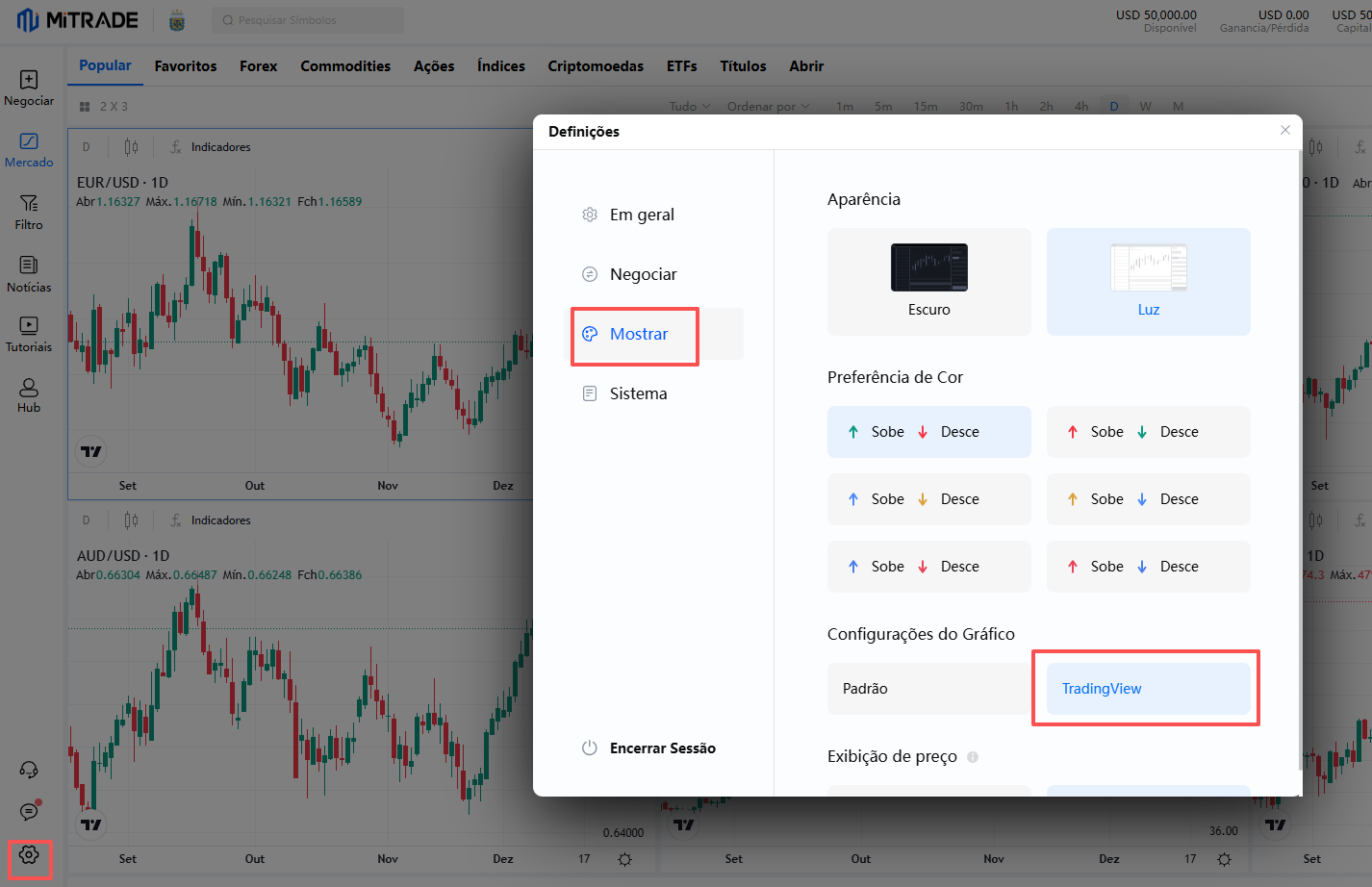
Vantagens da integração
Gráficos avançados + execução de ordens no mesmo lugar
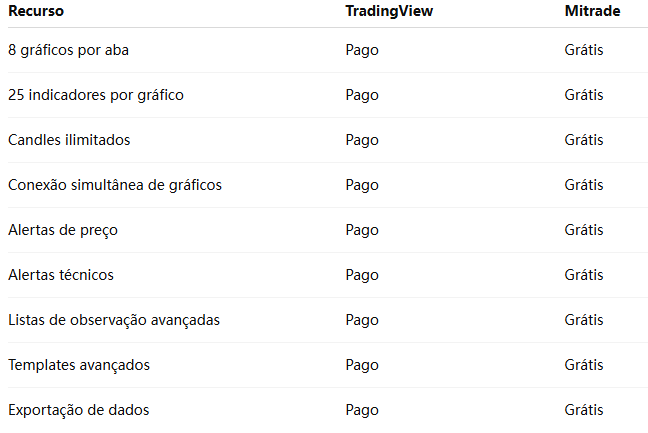
Indicadores ilimitados gratuitamente
Alertas liberados sem custo
Sem limitações de candles históricos
Ferramentas premium do TradingView gratuitas
Enquanto muitos recursos do TradingView são pagos, na Mitrade eles ficam liberados.
TradingView vs Mitrade (Recursos gratuitos vs pagos)
Conclusão
O TradingView é, sem dúvida, uma das plataformas mais completas e flexíveis para análise de mercado. Ele combina:
gráficos avançados
indicadores ilimitados
ferramentas de desenho
backtest
scripts personalizáveis
comunidade global
Seja para iniciantes ou profissionais, é uma ferramenta que realmente faz diferença nos resultados. E se você deseja usar o TradingView com recursos Premium gratuitos, a integração com o app da Mitrade é uma excelente opção.


1. O TradingView é gratuito?
Sim, mas recursos avançados exigem assinatura. Na Mitrade, muitos deles são gratuitos.
2. O TradingView serve para iniciantes?
Sim. Ele é simples para quem está começando, mas poderoso para traders experientes.
3. Posso operar diretamente pelo TradingView?
Sim, mas depende da corretora conectada.
Isenção de responsabilidade: este artigo representa apenas a opinião do autor e não pode ser usado como consultoria de investimento. O conteúdo do artigo é apenas para referência. Os leitores não devem tomar este artigo como base para investimento. Antes de tomar qualquer decisão de investimento, procure orientação profissional independente para garantir que você entenda os riscos.
Os Contratos por Diferença (CFDs) são produtos alavancados que podem resultar na perda de todo o seu capital. Esses produtos não são adequados para todos os clientes; por favor, invista com rigor. Consulte este arquivo para obter mais informações.


